Claude CodeもCursorも優秀だ。ただ、費用がかかる。Googleはそこに「無料」でぶつけてきた。
何が無料で使えるのか
Googleが提供するAIコーディングツールは大きく3層に分かれている。
- Gemini Code Assist Individual — VS CodeやJetBrainsに入れるIDE拡張。コード補完とチャット。
- Gemini CLI — ターミナルで動くAIエージェント。Claude Codeと同じカテゴリ。
- Firebase Studio — ブラウザだけで開発からデプロイまでこなせるクラウド環境。
さらにGemini Code Assist for GitHubというPR自動レビュー機能も無料で使える。4つ合わせると、費用ゼロでかなりのことができる。
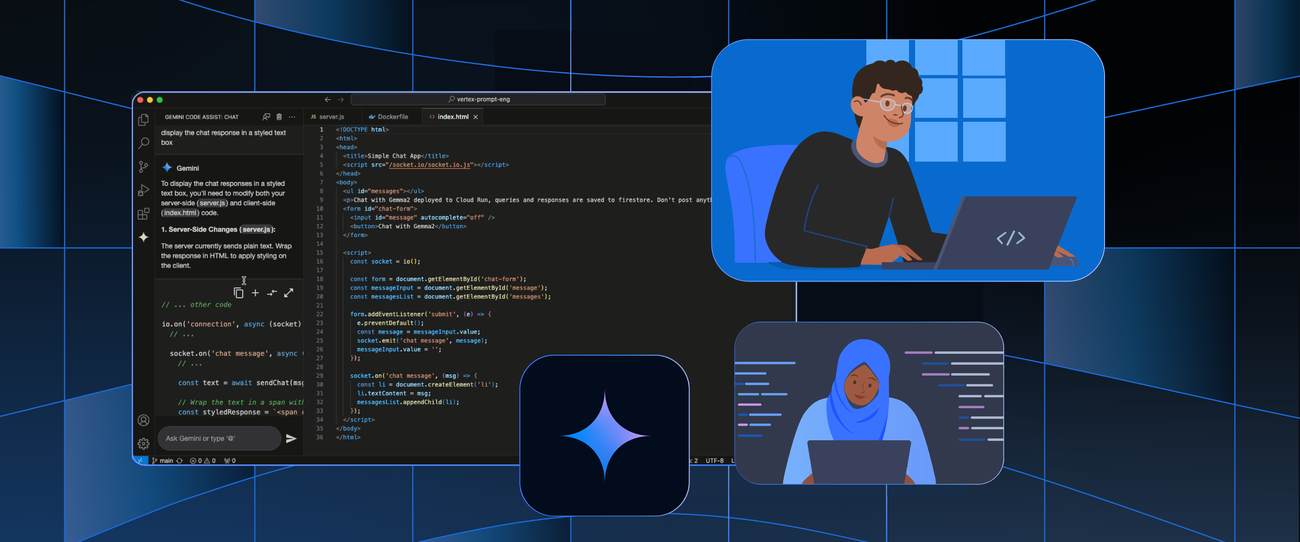
Gemini Code Assist Individual:IDE補完の実力
VS Codeに拡張機能を入れると、スプレッドシートのオートコンプリートのように、コードを書くそばからGeminiが補完を出してくれる。補完はタブキー一発で確定できる。チャット機能で「このコードを説明して」「テストを書いて」という質問にも答える。
無料で使える量が圧倒的だ。
| ツール | コード補完 |
|---|---|
| GitHub Copilot(無料) | 月2,000回 |
| Gemini Code Assist Individual(無料) | 1日6,000回(月約180,000回) |
GitHubの無料プランと比べると90倍近い差がある。開発に全力で使っても使い切れる量ではない。
対応IDEはVS Code、IntelliJ/PyCharm等のJetBrains系、Android Studio、Cloud Shell Editor、Google Colab。特にAndroidアプリを開発するなら、Android Studioとの統合が自然で、入れておくだけで即使える。
もう一つ、他のツールにはない機能がある。ソース引用だ。生成したコードが既存のオープンソースコードに近い場合、そのライセンス情報を合わせて提示してくれる。「このコードを商用プロダクトに使えるか」という判断が、生成時点でできる。
無料版(Individual)はプロンプトがGoogleのモデル改善に使われる場合がある。業務の機密コードやAPIキーを含む内容は入力しないこと。有料のStandard/Enterpriseエディションでは学習利用されない設定が選べる。詳細はデータガバナンスのドキュメントで確認できる。
Gemini CLI:ターミナルで動く無料エージェント
2025年6月25日、GoogleはGemini CLIをオープンソース(Apache 2.0)で公開した。Claude Codeと同じ「ターミナルエージェント」カテゴリのツールだ。ターミナルを開いてコマンドを打てば、Geminiがファイルを読み、コードを書き、コマンドを実行してくれる。
インストールはnpmかnpxで一行だ。
# インストール不要で即起動
npx @google/gemini-cli

# またはグローバルインストール
npm install -g @google/gemini-cli
gemini
起動すると認証方法を選べる。ここで選択肢を間違えると制限が変わる。
# ❌ APIキーで認証(Gemini Flash モデルのみ、APIレート制限あり)
export GEMINI_API_KEY=your_api_key
gemini

# ✅ Googleアカウントでログイン(Gemini 2.5 Pro 利用可能、1日1,000リクエスト無料)
gemini
# → ブラウザが開いてGoogleアカウントでログイン
# → Gemini Code Assist for Individuals ライセンスが有効になる
Googleアカウントでログインすると、1日1,000リクエスト・1分60リクエストの無料枠が使える。Claude Codeのサブスクリプション(月額$100〜)と比べると、試すハードルがない。
コンテキストウィンドウは100万トークン。コードに置き換えると約30,000行が一度の会話で扱える。大きめのリポジトリでも、関連ファイルをまとめて渡して質問できる。
MCP(Model Context Protocol)にも対応しているため、GitHubやJira、CI/CDツールと連携して、エージェントとして動かせる。MCPについては別記事で詳しく解説している。
GEMINI.md:プロジェクトの引き継ぎ書
Claude CodeのCLAUDE.mdと同じ仕組みで、GEMINI.mdというファイルをプロジェクトのルートに置くと、Gemini CLIが起動するたびに読み込む。
# ❌ GEMINI.md なし(起動するたびに同じことを説明する羽目になる)
gemini
> このプロジェクトはNext.js + TypeScriptで、テストはbun testで、
> コンポーネントはsrc/componentsに入れて、型はstrictモードで...

# ✅ GEMINI.md を書いておく(一度書けば毎回自動で読み込まれる)
# プロジェクト概要
Next.js + TypeScript + Prismaで構築したSaaSアプリ。

# コーディングルール
- TypeScriptのstrict modeを使用
- コンポーネントはsrc/components/に配置
- テストはbun test

# よく使うコマンド
- 開発サーバー: bun run dev
- テスト: bun test
- ビルド: bun run build
この設定で「ログイン機能を追加して」と伝えると、プロジェクトの構成を踏まえた上でコードを書いてくれる。
Firebase Studio:ブラウザだけで完結する開発環境
Firebase StudioはGoogleのクラウドIDEだ。「GoogleドキュメントでWebアプリを作る」という感覚が近い。ローカルPCへのインストール不要、ブラウザだけで開発からデプロイまで完結する。
2025年4月にProject IDXをリブランドして登場した。現在プレビュー段階で、個人は3ワークスペースまで無料で使える。Google Developer Programのメンバーは30ワークスペースまで利用可能だ。
主な特徴を挙げる。
- App Prototypingエージェント — コードを一切書かず、チャットの指示だけでフルスタックアプリの雛形を作れる。スケッチや参考URLを渡してUIを生成させることもできる。
- Gemini Code Assistと統合 — コード補完、チャット、エージェントモードが最初から使える。
- 共同作業 — URLを共有するだけで、チームメンバーが同じ環境で作業できる。
- GitHub/GitLab/Bitbucketからインポート — 既存のリポジトリを持ってきて続きを開発できる。
デプロイはFirebase App Hostingを使う場合、Blazeプラン(従量課金)への切り替えが必要になる。開発・テストの段階は無料で問題ない。
Firebase StudioはSLAなし・後方互換性なしのプレビュー段階にある。本番システムの開発に組み込む前に、仕様変更への耐性を確認しておく必要がある。プロトタイプや個人開発には今すぐ使える。
Gemini Code Assist for GitHub:PR自動レビュー
GitHubマーケットプレイスからインストールするだけで、PRを作るたびにGeminiが自動でレビューコメントを書いてくれる。「PRを提出する前に先輩に軽く見てもらう」という感覚に近い。
レビューの観点は正確性・効率性・保守性・セキュリティ・その他の5つ。各コメントにはCritical/High/Medium/Lowの重大度が付く。気になる指摘には「この修正案はどういう意図?」と返信することで、会話ができる。
# コマンドで手動起動も可能(PRのコメント欄で)
/gemini review    # 全体を再レビュー
/gemini summary   # PRの変更内容をまとめる
無料での利用枠は個人向けで1日33PR。企業向けプレビュー版は100PR以上で、プレビュー期間中は無料だ。
コードレビューの負担が大きいプロジェクトで試す価値がある。人のレビューの前段として、基本的なバグやパターンの問題をGeminiに指摘させておけば、本番のレビューをより本質的な議論に集中できる。
Googleが強い場面・弱い場面
正直に言う。Gemini CLIはClaude Codeと比べると、本番コードの実装精度で劣るという評価が多い。「とりあえず動くもの」を素早く作る場面と、「品質を担保した実装」が必要な場面で、適したツールが変わる。
Gemini CLIで特に使いにくいとされているのはWindowsでの動作だ。macOS/Linuxに比べて不安定な報告が多い。また、単一フォルダーのみの対応で、マルチルートワークスペースには対応していない点も制限になる。
Claude CodeとGeminiを組み合わせる
競合ではなく、補完関係として使うのが現実的だ。
たとえば、「アイデアをプロトタイプに落とす」フェーズではGemini CLIを無料で使い、「本番に出す」フェーズでClaude Codeに切り替える、という使い方が合理的だ。コードレビューはGemini for GitHubが無料で自動化してくれるから、そのまま使い続ければいい。
AndroidアプリはGemini一択に近い。Android Studioとの統合の深さは他のツールが追いついていない。
始め方:最初の一歩
手を動かすのに時間がかかるものは使われない。Googleのツールは全てGoogleアカウントがあれば今日から使える。
Gemini Code Assist(IDE補完)を試す
VS Codeの拡張機能タブで「Gemini Code Assist」を検索してインストール。Googleアカウントでサインインするだけで有効になる。
Gemini CLI(ターミナルエージェント)を試す
npx @google/gemini-cli
ブラウザが開いてGoogleアカウントのログインを求められる。終わったらターミナルに戻って、プロジェクトのディレクトリで gemini を起動するだけだ。
Firebase Studio(ブラウザ開発)を試す
firebase.studioにアクセスしてGoogleアカウントでログイン。「New Workspace」から始める。
まとめ
無料で使えるAIコーディングツールを探しているなら、今のGoogleの選択肢は過去と別物だ。
特に試す価値があるのは3点だ。1日6,000回のコード補完は実用上ほぼ無制限だし、Gemini CLIはClaude Codeと同カテゴリのターミナルエージェントを無料で試せる。GitHub PRの自動レビューは設定10分でコードレビューを一部自動化できる。
ただし、無料版では入力内容がGoogleの学習に使われる可能性がある点は把握しておく必要がある。業務の機密情報を扱う場合は有料プランへの移行か、Claude CodeなどAPIベースのツールを選ぶ判断が必要だ。
まず試してから考えればいい。Googleアカウントがあれば今日中に動かせる。